

Tout juste arrivé en Europe, le mode IA fait déjà parler de lui, et vous n’êtes pas le seul à vouloir le désactiver !
Donc, que ce soit pour une question de conviction écologique, idéologique, ou tout simplement car cette nouvelle fonctionnalité dégrade votre expérience d’utilisation de Google, nous allons découvrir 2 méthodes pour désactiver le mode IA de vos recherches Google.
1ère méthode : la plus rapide mais un peu « contraignante »
C’est la méthode la plus rapide, mais vous devrez l’appliquer sur toutes vos prochaines recherche Google !
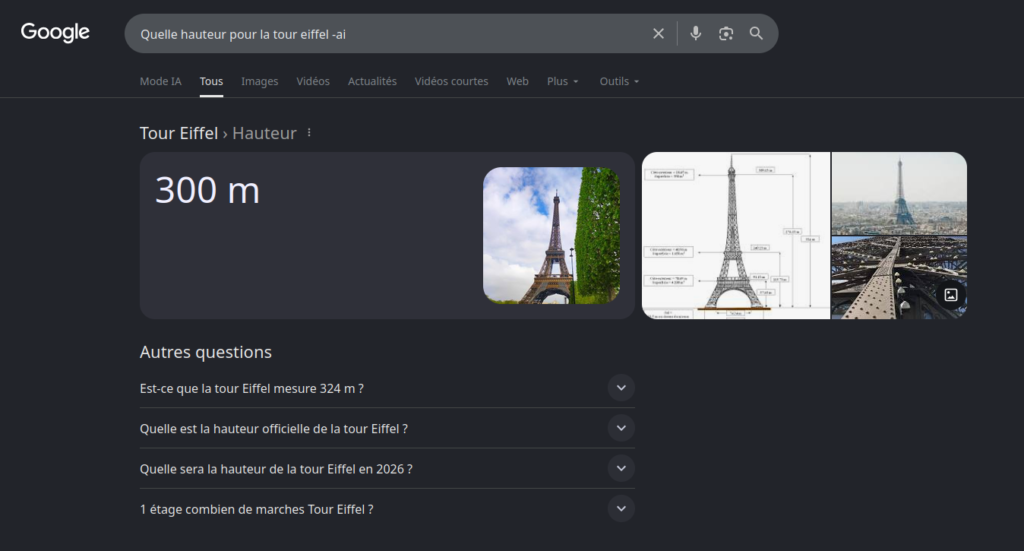
Il vous suffit d’ajouter le suffixe : « -ai » après votre requête.
Par exemple : « Quelle hauteur pour la tour eiffel -ai«
2ème méthode : la plus transparente pour vous (recommandée)
Afin que Google comprenne que vous ne souhaitez plus aucune recherche en mode IA, il vous faudra rajouter un paramètre d’URL systématiquement.
L’URL d’une recherche Google ressemble aujourd’hui à cela :
https://www.google.com/search?q=Quelle+hauteur+pour+la+tour+eiffelEt une recherche Google sans le mode IA ressemble à cela :
https://www.google.com/search?q=Quelle+hauteur+pour+la+tour+eiffel&udm=14Bien évidemment, vous n’allez pas le rajouter manuellement à chaque fois, donc pour cela, nous allons modifier l’URL de recherche utilisée par votre navigateur web.
Pour Google Chrome :
Il vous suffit de vous rendre en haut à droite de votre navigateur, dans les trois petits points verticaux :
- Paramètres
- Moteur de recherche
- Gérer les moteurs de recherche
- Ajouter
En cliquant sur « Ajouter », une petite popup va s’ouvrir et vous pourrez ainsi nommez ce nouveau moteur de recherche « Google sans IA »
Pour le raccourci : https://google.com
Et ensuite pour l’URL : {google:baseURL}/search?udm=14&q=%s
Cliquez sur « Enregistrer« , et vous pouvez directement le définir par défaut en suivant !
Pour Firefox :
Très similaire à Chrome, rendez-vous dans les paramètres de votre navigateur, en cliquant sur le petit menu hamburger en haut à droite :
- Paramètres
- Recherche
- Ajouter un moteur de recherche
Une petite popup va s’ouvrir et vous pourrez ainsi nommez ce nouveau moteur de recherche « Google sans IA ».
Pour l’URL : https://www.google.com/search?q=%s&udm=14
Vous pouvez cliquer sur « Ajouter le moteur », et un autre clic sera nécessaire pour le rendre utilisé par défaut !
Et voilà, c’est fait !
Vous retrouvez une recherche « naturelle », sans enrichissement par IA, et vous économisez quelques computing inutile de GPU 😛
Besoin de concentration ?
Testez mon nouvel outil « Pomodoro Timer » pour optimiser votre temps de travail et votre productivité !